
Kontaktujte nás a dohodnite si s nami stretnutie v Bratislave, vo Zvolene alebo aj v San Franciscu. Radi Vám pomôžeme s Vašim projektom.
WordPress
Objavte skryté funkcie vo WordPress, ktoré šetria hodiny práce
18. októbra 2024
WordPress
18. októbra 2024
WordPress, ako jeden z najpopulárnejších nástrojov na tvorbu webových stránok, ponúka nespočetné množstvo funkcií, ktoré vám umožnia vytvoriť profesionálne a pútavé webové stránky. Mnohé z týchto funkcií už určite poznáte, no existuje aj množstvo skratiek a nástrojov, ktoré sú často prehliadané. Tieto skryté funkcie však môžu výrazne zjednodušiť prácu a zlepšiť celkovú efektivitu správy webu.
Poďme si spoločne odkryť niekoľko najužitočnejších skrytých funkcií WordPress, ktoré vám nielenže ušetria hodiny práce, ale umožnia tvoriť profesionálny obsah bez potreby zložitého programovania alebo ďalších doplnkov. Tieto funkcie sú určené nielen pre začiatočníkov, ale aj pre skúsenejších používateľov, ktorí chcú z WordPressu vyťažiť maximum.
Gutenberg, predvolený editor vo WordPress, ponúka širokú škálu nástrojov na formátovanie textu a obsahu. Okrem základných funkcií, ako je tučné písmo, kurzíva a zarovnanie, Gutenberg umožňuje aj pokročilejšie možnosti formátovania.
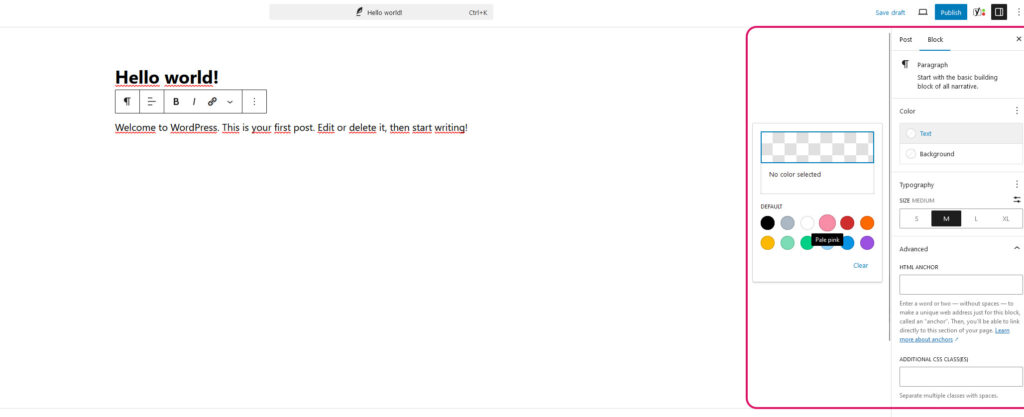
Koncept blokov, ktorý používa Gutenberg, umožňuje štruktúrovať obsah podľa vašich predstáv. Každý blok disponuje vlastnými nastaveniami, ktoré môžete upraviť podľa vašich potrieb. Zmeniť môžete farbu pozadia, okraje, prípadne pridať tieň, čím získate štýlový vzhľad obsahu.
Gutenbergdáva na výber z rôznych typov písma, ktoré môžete použiť pre váš text. Navyše, môžete definovať vlastné farby pre nadpisy, odseky či zvýraznenia, čím si zabezpečíte jedinečnú vizuálnu identitu vašich príspevkov.
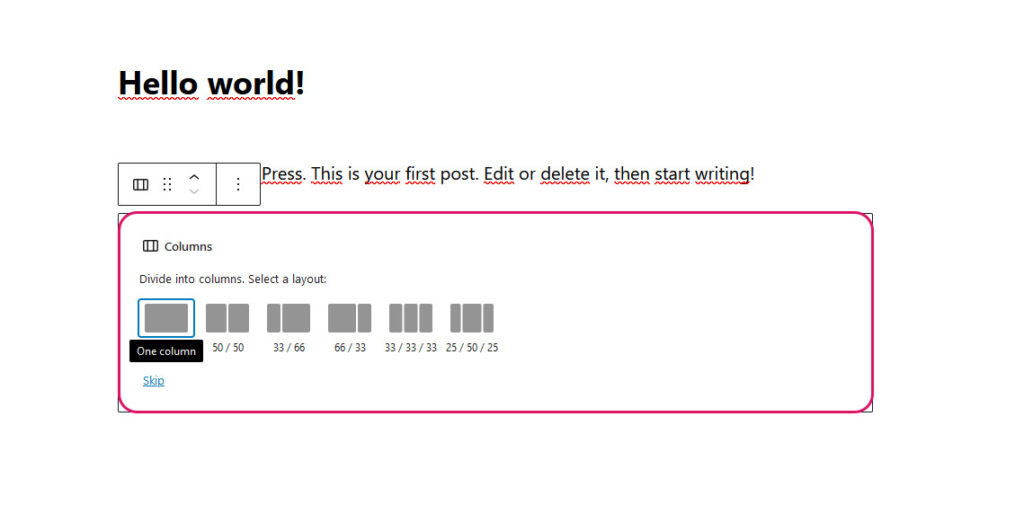
Vďaka rôznym možnostiam rozloženia v Gutenbergu môžete svoj obsah aranžovať štýlovo a prehľadne. Bez problémov vytvoríte stĺpce, karty alebo akordeóny, čím poskytnete čitateľom príjemný zážitok pri prechádzaní vašou stránkou.
Gutenberg umožňuje jednoducho vkladať multimediálne prvky, ako sú obrázky, videá, zvukové súbory či tabuľky, priamo do vašich príspevkov a stránok. Okrem toho, pomocou blokov z rozšírení môžete pridať aj formuláre, mapy alebo prvky sociálnych médií.
Pridávaním vlastných CSS tried k blokom v Gutenbergu získate ešte väčšiu kontrolu nad ich vzhľadom. Tento nástroj je obzvlášť obľúbený medzi pokročilými užívateľmi, ktorí sa snažia vytvoriť unikátne a prispôsobené rozloženia.
Používanie rozšírených možností formátovania v editore Gutenberg prináša množstvo výhod, ktoré môžu zásadne zlepšiť prácu s obsahom a dizajnom webových stránok vo WordPress. Tu sú hlavné výhody, ktoré tieto možnosti ponúkajú:
Gutenberg umožňuje jednoduchú tvorbu vizuálne pútavého obsahu pomocou blokov. Užívatelia môžu pridávať rôzne typy blokov, ako sú stĺpce, obrázky, tabuľky, galérie alebo dokonca videá, čím môžu dosiahnuť profesionálne rozloženie bez potreby znalosti kódu. Možnosti prispôsobenia, ako napríklad zmena farieb, okrajov, tieňov či špecifické rozloženie blokov, pomáhajú vytvoriť jedinečný vzhľad každého príspevku.
Každý blok v Gutenbergu má svoje vlastné nastavenia, ktoré používateľom umožňujú jednoduchú zmenu farieb textu, pozadia, pridávanie okrajov či tieňov. To všetko vedie k väčšej flexibilite v dizajne a k tomu, aby sa obsah dokonale hodil k celkovému vzhľadu webovej stránky.
Dobre naformátovaný obsah je pre čitateľa ľahšie zrozumiteľný a navigovateľný. S Gutenbergom môžu tvorcovia stránok jednoducho rozčleniť obsah do prehľadných sekcií, nadpisov a podnadpisov, čo vedie k lepšej štruktúre článkov. Toto všetko zvyšuje čitateľský zážitok a umožňuje návštevníkom stránok jednoduchšie nájsť to, čo hľadajú.
Používanie pokročilých možností formátovania má pozitívny vplyv na SEO. Dobre štruktúrovaný a naformátovaný obsah pomáha vyhľadávačom lepšie pochopiť hierarchiu a dôležitosť informácií na stránke, čo môže viesť k lepšiemu umiestneniu vo výsledkoch vyhľadávania. Google preferuje weby s jasne štruktúrovaným obsahom, čo sa dá dosiahnuť pomocou blokov a správneho používania nadpisov (H1, H2, H3).
Gutenberg vám umožňuje jednoduché kopírovanie, premiestňovanie a prispôsobovanie blokov, čo výrazne urýchľuje prácu na tvorbe obsahu. Namiesto opakovaného vytvárania rovnakých prvkov odznova môžete jednoducho duplikovať bloky a rýchlo ich umiestniť na nové miesta v rámci príspevku.
Jednoduché vkladanie multimédií ako obrázky, videá, zvukové súbory či sociálne médiá priamo do príspevku zvyšuje interakciu čitateľa s obsahom. Možnosť pridania formulárov, máp či interaktívnych prvkov cez bloky z rozšírení umožňuje tvoriť dynamickejšie a funkčnejšie stránky.
Pre pokročilých používateľov, ktorí chcú dosiahnuť maximálnu kontrolu nad vzhľadom blokov, Gutenberg umožňuje pridať vlastné CSS triedy. Týmto spôsobom môžu prispôsobiť vzhľad blokov ešte viac, a to presne podľa svojich požiadaviek a dizajnových predstáv.
Používanie skrytých klávesových skratiek v editore WordPress a v administratívnom prostredí môže výrazne urýchliť vašu prácu a zefektívniť pracovný postup. Namiesto používania myši a navigácie v menu, tieto skratky vám umožnia vykonávať bežné úlohy rýchlo a jednoducho len za pomoci klávesnice.
Tu je zoznam niektorých najdôležitejších klávesových skratiek spolu s praktickými príkladmi a tipmi na ich využitie:
| Použitie | Praktický príklad | Tip | |
| Vloženie nového bloku: / | Ak píšete nový príspevok alebo stránku v Gutenbergu a chcete vložiť nový blok, stačí zadať lomítko / a začať písať názov bloku, ktorý chcete pridať (napr. /paragraph pre textový blok alebo /image pre obrazový blok). | Ak chcete rýchlo pridať obrázok do svojho príspevku, napíšte /image, čo okamžite otvorí možnosti vloženia obrázka bez nutnosti manuálne hľadať túto možnosť v menu. | Tento postup výrazne urýchli prácu, ak pravidelne pracujete s rôznymi typmi blokov. |
| Rýchle zobrazenie zoznamu blokov: Ctrl + Alt + O (Windows) / Cmd + Option + O (Mac | Táto skratka vám otvorí panel so zoznamom všetkých blokov, ktoré používate v príspevku alebo na stránke, čo vám umožní jednoduché a prehľadné prechádzanie medzi nimi. | Ak pracujete na dlhom príspevku a potrebujete upraviť štruktúru, pomocou tejto skratky môžete rýchlo prejsť na konkrétny blok bez nutnosti skrolovať celým obsahom. | Táto funkcia je obzvlášť užitočná, keď potrebujete preskakovať medzi viacerými blokmi alebo chcete prehľadne vidieť štruktúru celého príspevku. |
| Duplikovanie bloku: Ctrl + Shift + D (Windows) / Cmd + Shift + D (Mac) | Potrebujete rýchlo vytvoriť kópiu aktuálne vybraného bloku? Táto skratka vám umožní duplikovať akýkoľvek blok. | Pri tvorbe príspevku obsahujúceho viaceré rovnaké sekcie, ako sú informačné bloky alebo CTA tlačidlá, jednoducho duplikujte existujúci blok a ušetrite si čas namiesto opätovného vkladania a formátovania nového bloku. | Duplikovanie blokov je výborné aj pri vytváraní konzistentného rozloženia príspevku alebo stránky. |
| Zobrazenie/Skrytie nástrojovej lišty: Ctrl + Shift + Alt + M (Windows) / Cmd + Shift + Option + M (Mac) | Prepínajte medzi režimom písania a zobrazením nástrojovej lišty. | Ak chcete minimalizovať rozptyľujúce prvky pri písaní príspevku, použite túto skratku na skrytie nástrojovej lišty a prepnite sa do režimu, ktorý sa sústredí výlučne na text. | Tento režim je ideálny pre sústredené písanie, keď nepotrebujete prístup k formátovacím nástrojom. |
| Navigácia medzi blokmi: Alt + ↑ / ↓ (Windows) / Option + ↑ / ↓ (Mac) | Pomocou tejto skratky sa môžete rýchlo pohybovať medzi blokmi, bez toho, aby ste museli používať myš. | Pri úprave príspevku môžete rýchlo prechádzať medzi blokmi hore a dole, čo zjednodušuje proces úprav bez potreby klikania myšou. | Týmto spôsobom môžete rýchlo prejsť na konkrétny blok, ktorý potrebujete upraviť alebo premiestniť. |
| Odstránenie bloku: Shift + Alt + Z (Windows) / Shift + Option + Z (Mac) | Ak potrebujete odstrániť aktuálne vybraný blok, stačí použiť túto skratku, čím sa blok okamžite odstráni bez nutnosti ďalších krokov. | Ak sa omylom vložil nesprávny blok, môžete ho rýchlo odstrániť touto skratkou a pokračovať v úpravách. | Táto skratka výrazne urýchli proces odstraňovania chybne vložených alebo nepotrebných blokov. |
Tučné písmo: Ctrl + B (Windows) / Cmd + B (Mac)
Kurzíva: Ctrl + I (Windows) / Cmd + I (Mac)
Vloženie alebo úprava odkazu: Ctrl + K (Windows) / Cmd + K (Mac)
Praktický príklad: Ak chcete zvýrazniť dôležité informácie, rýchlo zmeníte text na tučný alebo kurzívou pomocou týchto skratiek. Pri pridávaní odkazov nemusíte manuálne otvárať okno na pridanie odkazu, stačí použiť skratku.
Tip: Tieto skratky vám uľahčia rýchle formátovanie textu bez toho, aby ste museli hľadať formátovacie nástroje v rozhraní editora.
Klávesové skratky pre Gutenberg sú navrhnuté tak, aby zjednodušili úpravy príspevkov a stránok. Vďaka tomu nemusíte neustále používať myši. Tu sú niektoré z najdôležitejších skratiek, ktoré môžete využiť priamo v Gutenbergu:
| Klávesová skratka | Použitie | Praktický príklad |
| Prepínanie medzi blokmi: Alt + ↑ / ↓ (Windows) / Option + ↑ / ↓ (Mac) | Tieto skratky vám umožňujú pohybovať sa medzi jednotlivými blokmi hore a dole v rámci editora bez použitia myši. | Praktický príklad: Ak máte dlhý príspevok s viacerými blokmi, môžete sa medzi nimi rýchlo presúvať, aby ste vykonali úpravy alebo formátovanie. |
| Premiestnenie bloku nahor alebo nadol: Ctrl + Shift + ↑ / ↓ (Windows) / Cmd + Shift + ↑ / ↓ (Mac) | Použitie: Týmto spôsobom môžete rýchlo premiestniť vybraný blok nahor alebo nadol, čím upravíte rozloženie obsahu. | Ak potrebujete zmeniť poradie blokov (napr. obrázok nad text alebo naopak), tieto skratky vám umožnia rýchle premiestnenie bez manuálneho ťahania myšou. |
| Otvorenie zoznamu blokov: Ctrl + Alt + O (Windows) / Cmd + Option + O (Mac) | Rýchly prístup k panelu, ktorý zobrazuje zoznam všetkých blokov v aktuálnom príspevku. Tento zoznam vám umožní lepšie sa orientovať v štruktúre príspevku. | Pri práci na komplexnom príspevku s mnohými blokmi môžete pomocou tejto skratky rýchlo nájsť a vybrať konkrétny blok. |
| Zameranie na najbližší panel nástrojov bloku: Alt + F10 | Táto skratka umožňuje preskočiť priamo na panel nástrojov vybraného bloku, čo vám umožní rýchle úpravy bez klikania myšou. | Ak chcete zmeniť nastavenia bloku, ako napríklad formátovanie alebo pridanie odkazu, rýchlo sa dostanete na panel nástrojov pomocou tejto skratky. |
| Režim písania bez rušivých prvkov: Ctrl + Shift + Alt + M (Windows) / Cmd + Shift + Option + M (Mac) | Prepínajte medzi režimom písania s minimalizovanými nástrojmi a štandardným zobrazením editora. | Ak chcete písať bez rušivých prvkov a nepotrebujete prístup k formátovacím nástrojom, použite túto skratku na plné sústredenie na text. |
| Rýchle vyhľadávanie a pridanie blokov: / | Keď píšete v príspevku, môžete zadať znak lomítka / a začať písať názov bloku (napr. /image pre obrázok), aby ste ho rýchlo pridali. | Ak potrebujete pridať často používaný blok, ako je nadpis, obrázok alebo odsek, použitie tejto skratky urýchli celý proces. |
| Odstránenie vybraného bloku: Shift + Alt + Z (Windows) / Shift + Option + Z (Mac) | Rýchle odstránenie aktuálne vybraného bloku z príspevku alebo stránky. | Ak sa omylom vytvorí nesprávny blok, môžete ho odstrániť touto skratkou bez toho, aby ste museli otvárať menu alebo nástroje bloku. |
| Duplikovanie bloku: Ctrl + Shift + D (Windows) / Cmd + Shift + D (Mac) | Vytvorenie kópie aktuálne vybraného bloku na rýchle vytvorenie rovnakého obsahu. | Ak máte blok s opakujúcim sa obsahom, ako napríklad kontaktné informácie alebo tlačidlo s výzvou k akcii (CTA), duplikovanie vám umožní ušetriť čas pri opakovaní toho istého bloku. |
| Vloženie odkazu: Ctrl + K (Windows) / Cmd + K (Mac) | Rýchle pridanie alebo úprava hypertextového odkazu v texte. | Pri písaní textu, ktorý obsahuje odkazy na iné webové stránky alebo interné príspevky, použitie tejto skratky vám umožní rýchle vloženie odkazu bez nutnosti hľadania ikony na nástrojovej lište. |
| Zobrazenie zoznamu všetkých klávesových skratiek: Shift + Alt + H | Táto skratka otvorí kompletný zoznam klávesových skratiek v Gutenberg editore, čo je užitočné, ak potrebujete rýchlo nájsť ďalšie užitočné príkazy. | Ak si nemôžete zapamätať všetky skratky, použite túto kombináciu a prezrite si zoznam dostupných možností. |
Pokročilé možnosti správy obrázkov v editore Gutenberg poskytujú používateľom WordPressu väčšiu flexibilitu a kontrolu nad vizuálnym obsahom. Okrem toho, že Gutenberg umožňuje jednoduché vkladanie obrázkov, rovnako tak poskytuje možnosť prispôsobovať ich veľkosť, zarovnanie a štýl priamo v rámci rozhrania. Navyše, používatelia môžu ľahko upravovať veľkosť obrázkov, prispôsobiť ich výrezy a dokonca aplikovať rôzne vizuálne efekty, ako sú zaoblené rohy alebo tiene, bez toho, aby museli použiť dodatočný softvér na úpravu fotografií. Tieto funkcie sú obzvlášť prínosné, pretože umožňujú rýchle vytváranie atraktívneho obsahu bez potreby zložitých úprav.
Náhľady pre mobilné zariadenia v moderných editovacích nástrojoch, ako je WordPress, umožňujú používateľom získať predstavu o tom, ako ich stránka vyzerá a funguje na rôznych mobilných zariadeniach. Táto funkcia poskytuje okamžitú spätnú väzbu o rozložení, veľkosti textu, obrázkov a interaktívnych prvkov na menších obrazovkách. Pomocou jednoduchého prepínania medzi náhľadmi pre počítače, tablety a smartfóny môžu tvorcovia obsahu rýchlo upravovať a optimalizovať svoje webové stránky bez potreby fyzického prístupu k rôznym zariadeniam.
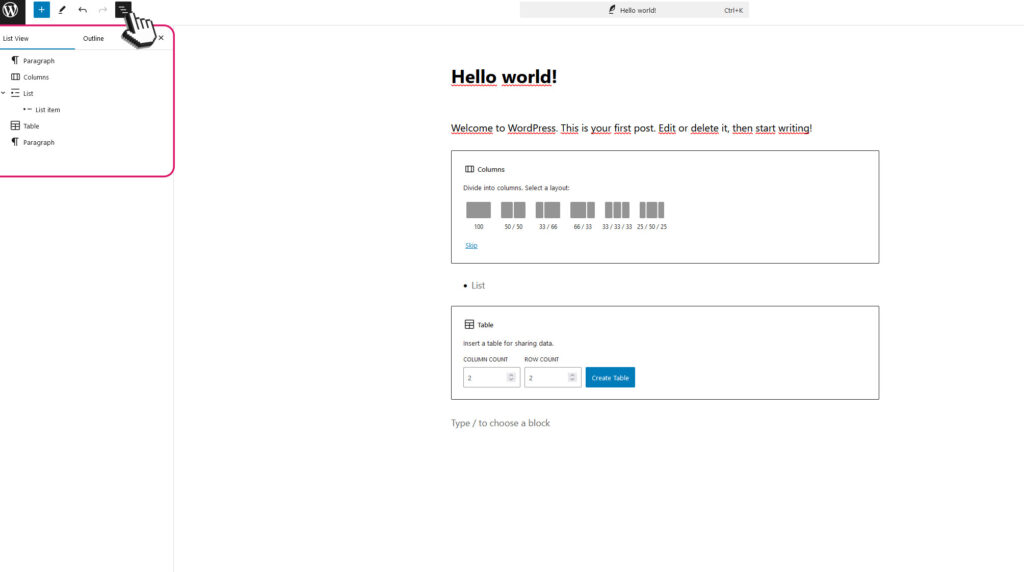
Ak píšete dlhý príspevok v Gutenbergu, je tu užitočná funkcia nazvaná „Dokument Outline“. Táto funkcia vytvára súhrn vášho príspevku, zobrazuje vám všetky hlavné sekcie a nadpisy. Môžete tiež vidieť, koľko slov a znakov je v príspevku, a dokonca aj to, ako dlho to bude trvať čítať.
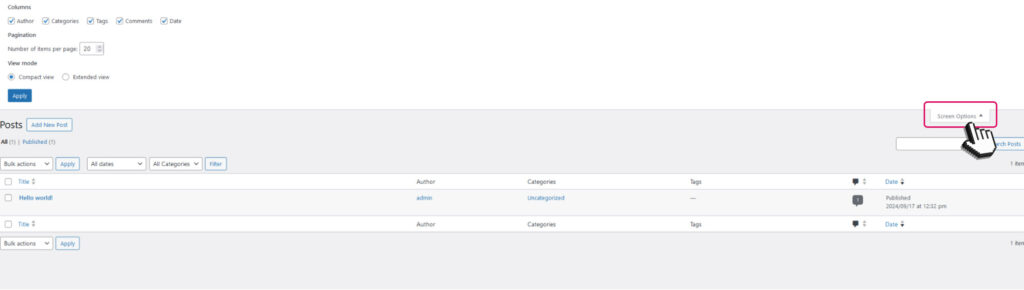
Okrem prispôsobiteľných funkcií v administratívnom rozhraní WordPress sa na viacerých stránkach nachádza skrytý poklad, na ktorý sa často zabúda – Možnosti zobrazenia. Tento nenápadný prvok nájdete v pravom hornom rohu a otvára dvere k množstvu možností, ako upraviť zobrazenie a funkcie stránok v administrácii.
Keď kliknete na tlačidlo Možnosti zobrazenia, zobrazí sa vám ponuka s nastaveniami, ktoré sú špecifické pre stránku, na ktorej sa nachádzate. Napríklad na stránke s príspevkami si môžete prispôsobiť, ktoré stĺpce chcete vidieť, nastaviť počet zobrazených príspevkov na jednu stránku alebo prepínať medzi kompaktným a rozšíreným zobrazením.
Po vykonaní úprav je dôležité kliknúť na tlačidlo Použiť, aby sa nastavenia uložili. Menu Možnosti obrazovky potom môžete zatvoriť opätovným kliknutím na tlačidlo.
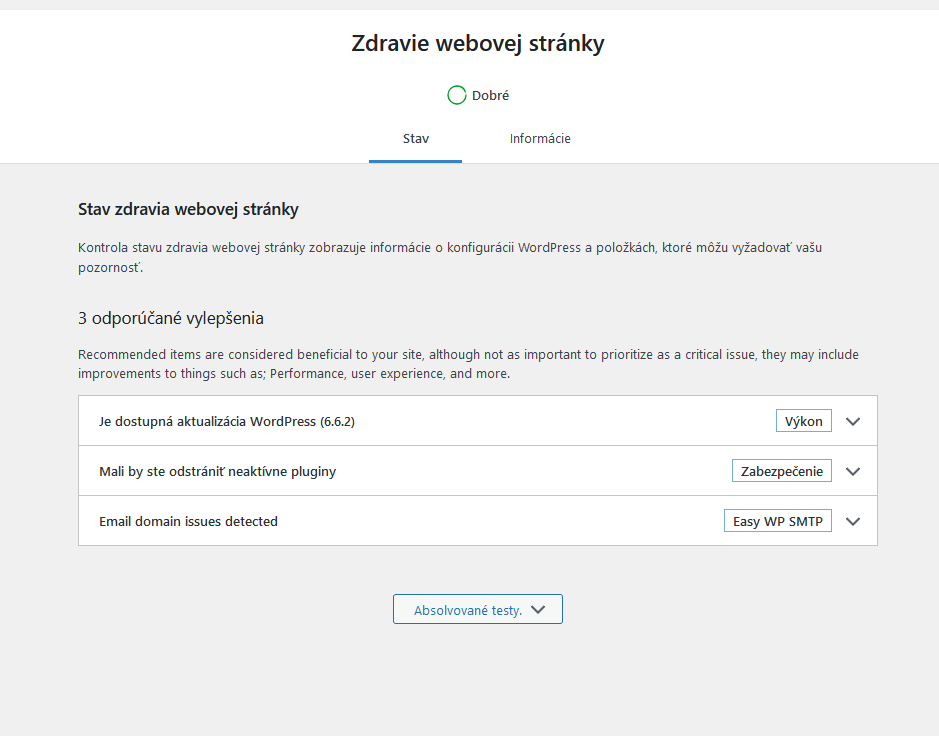
V sekcii Nástroje v administratívnom rozhraní WordPressu nájdete Site Health alebo Zdravie webovej stránky, ktorý je užitočným nástrojom na kontrolu celkového stavu vašej stránky. Je rozdelený do dvoch hlavných častí.
Stránka Stav vám poskytne odporúčania na zlepšenie bezpečnosti a výkonnosti vašej stránky. Na druhej strane, Stránka Informácie vám ponúka podrobný prehľad konfigurácie vašej stránky, vrátane typu servera a ďalších technických detailov. Tieto informácie môžete ľahko exportovať a zdieľať, ak je to potrebné.
Ak používate plugin Woocommerce, v časti Stav máte detailnejšie informácie napriklad o verzii WP alebo PHP, serverové informácie ako limit maximálneho času, ktorý PHP skript môže bežať alebo maximálny počet vstupných premenných, ktoré PHP môže spracovať naraz. Tieto informácie je dobré vedieť napríklad ak vaša stránka beží pomaly alebo sa často zadrháva, zvýšenie tohto limitu môže byť riešením tohto problému.
Vo WordPress môžete osobné údaje exportovať vďaka nástroju na export údajov, ktorý sa nachádza v sekcii Nástroje. Tento nástroj vám umožňuje vybrať, aké typy údajov chcete exportovať (napr. príspevky, komentáre, stránky). Následne si môžete stiahnuť súbor, ktorý obsahuje tieto údaje vo formáte JSON alebo inom podporovanom formáte. Je dôležité zabezpečiť, že pri exportovaní osobných údajov dodržiavate všetky relevantné zákony a pravidlá ochrany osobných údajov.

V Invelity pôsobím ako senior back-end developerka so zameraním na WordPress a mám na starosti aj integráciu umelej inteligencie. Rada prinášam do projektov moderné riešenia, ktoré nielen zefektívnia prácu, ale aj posunú technológie na vyšší level.