Kontaktujte nás cez náš webový formulár a radi sa o to postaráme.
Návody
Ako založiť Meta Business Portfolio (Facebook Business Manager)
27. januára 2026
Návody
27. januára 2026
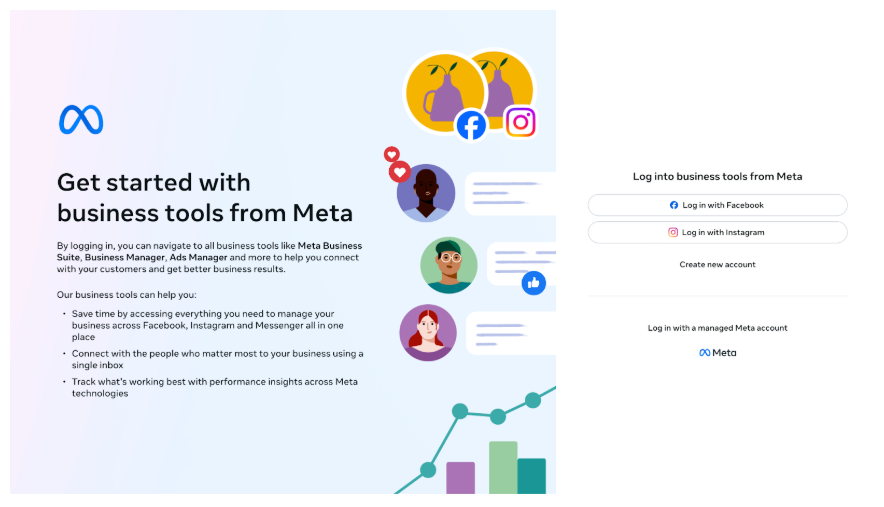
Meta Business Portfolio (predtým Facebook/Meta Business Manager) je centrálne miesto pre správu všetkých vašich firemných assetov na platformách Meta – Facebook, Instagram, WhatsApp a Messenger. Meta premenovala Business Manager na Business Portfolio v roku 2024. Pri nastavovaní môžete byť presmerovaní do Business Suite – to je v poriadku. V roku 2025 už väčšina funkcií pracuje pod jednotnou platformou.
Desktop prehliadač: Business Portfolio sa najlepšie nastavuje na počítači
Dôležité upozornenie:
Prihlásenie osobným Facebook účtom je POVINNÉ – nie je to bezpečnostné riziko.
Meta to vyžaduje pre overenie, že za firmou stojí reálna osoba.
Váš osobný profil zostáva oddelený od firemného portfólia.
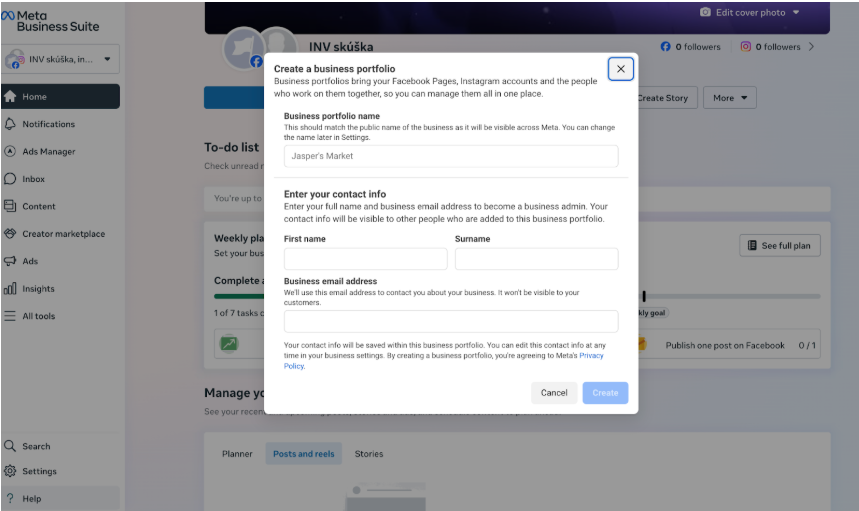
Tip: Názov portfólia
Použite oficiálny názov firmy – bude viditeľný na Meta platformách.
Ak spravujete viac firiem, použite jasné rozlišujúce názvy.
Príklad: ‚Vaša Firma s.r.o.‘ namiesto ‚Firemný účet‘
E-mail neprišiel?
• Skontrolujte priečinok SPAM / Nevyžiadaná pošta
• Počkajte 5-10 minút
• Skontrolujte, či ste zadali správnu e-mailovú adresu
• Môžete požiadať o opätovné zaslanie v nastaveniach
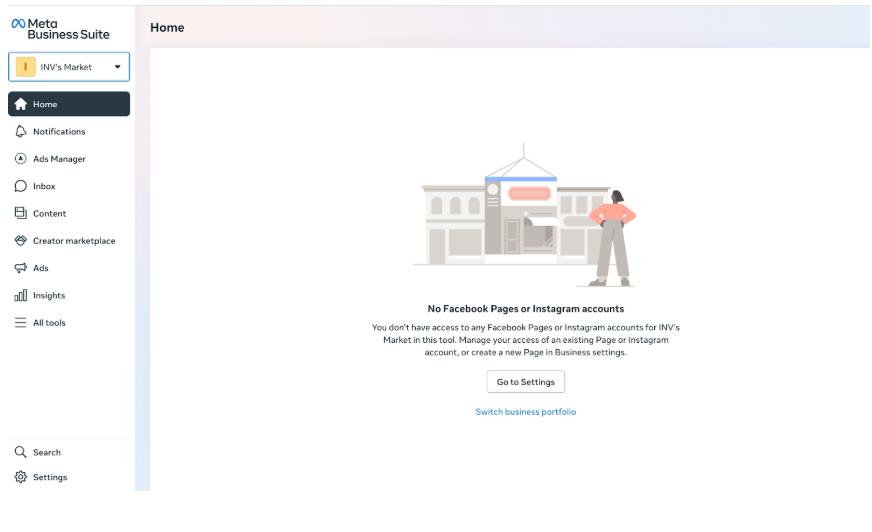
Hotovo! Váš Meta Business Portfolio je teraz aktívny!
Zatiaľ je prázdny – v ďalších krokoch pridáme assets.
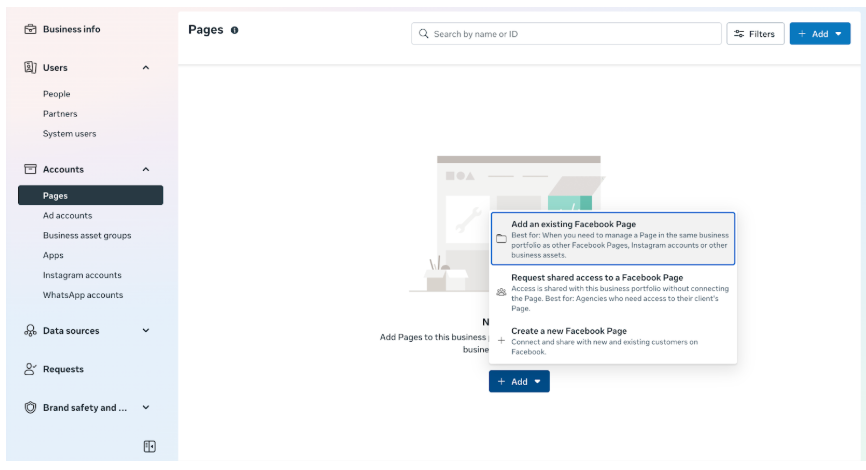
Add a Page – ak ste už Admin existujúcej stránky
Request access to a Page – ak stránku vlastní niekto iný
Create a new Page – ak ešte nemáte stránku
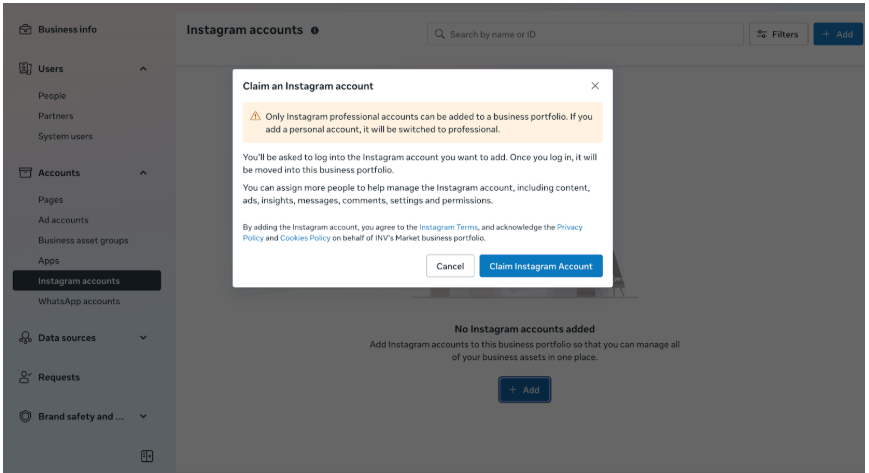
Dôležité: Instagram účet musí byť nastavený ako Business alebo Creator profil!
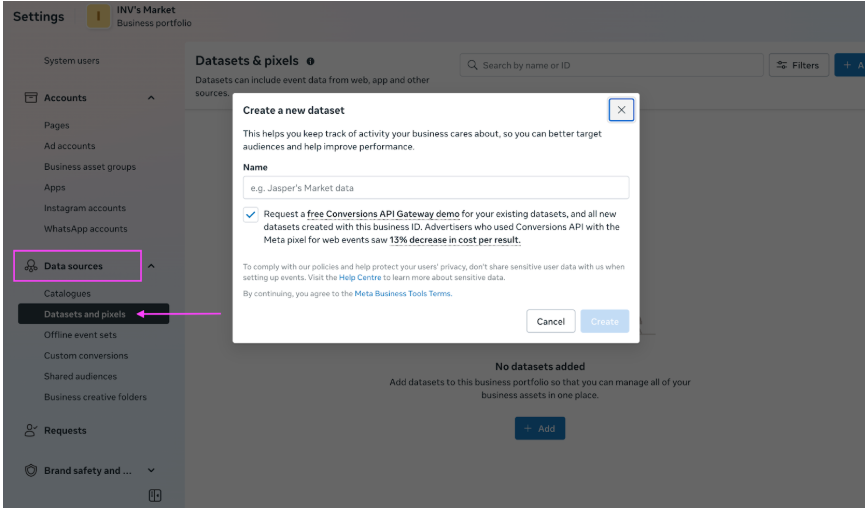
Inštalácia Pixelu na web
Po vytvorení pixelu ho potrebujete nainštalovať na váš web:
• Partner integrácia: Shopify, WordPress, WooCommerce, Wix
• Google Tag Manager: Odporúčané pre pokročilé nastavenia
• Manuálna inštalácia: Vloženie kódu do <head> sekcie
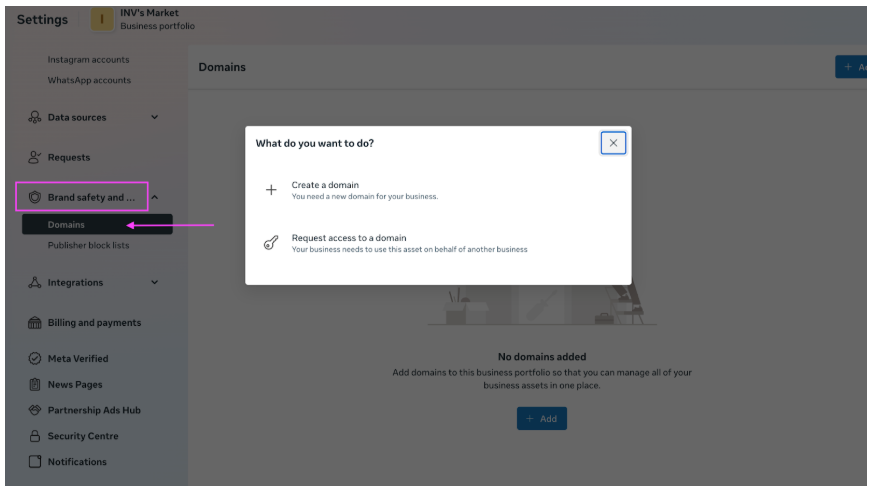
Verifikácia domény je povinná pre plnú kontrolu nad odkazmi a tracking po iOS 14 zmenách.
DNS TXT record – pridanie záznamu do DNS (môže trvať 24-72h)
HTML file upload – nahranie súboru do root webu (okamžité)
Meta-tag – pridanie tagu do sekcie (okamžité)
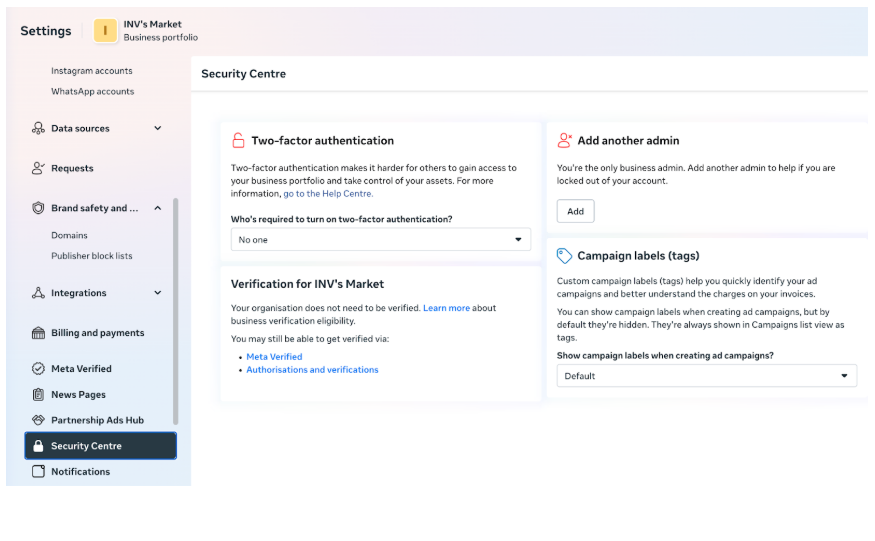
Dvojfaktorová autentifikácia (2FA)
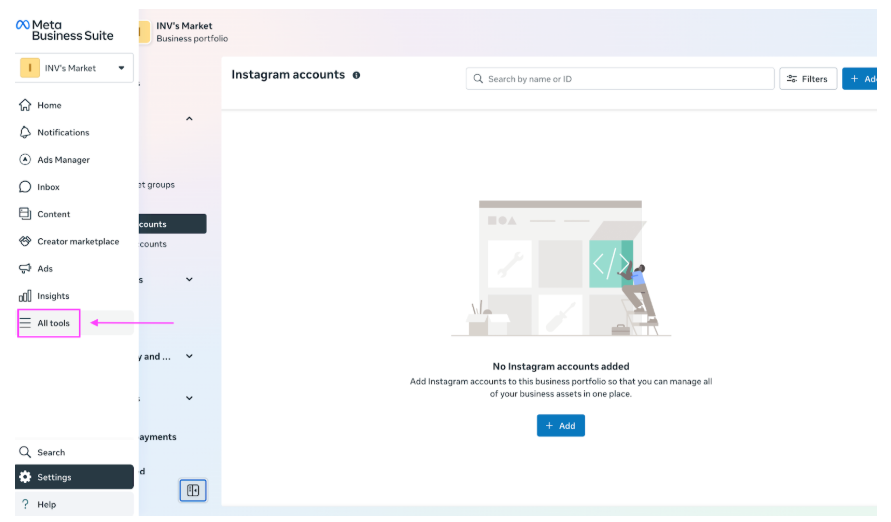
• Prejdite do Security Center v ľavom menu
• Zapnite Two-factor authentication pre všetkých adminov
• Nastavte záložné metódy (SMS, autentifikačná appka)
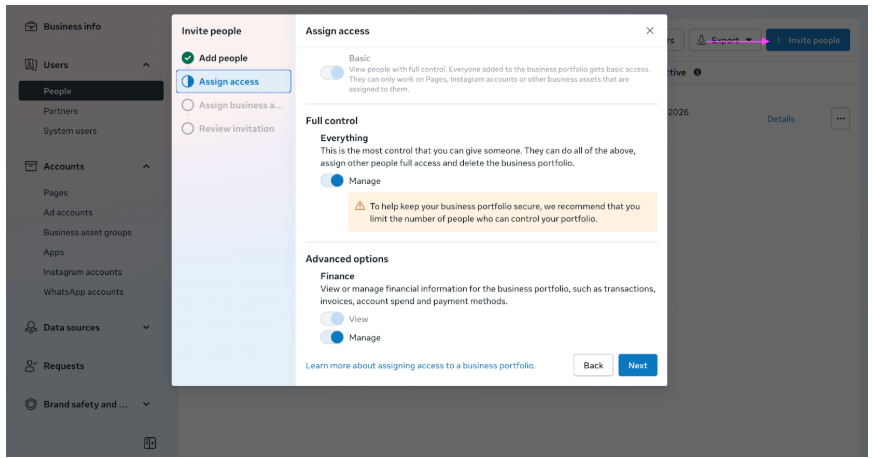
Pridanie záložného admina
• Vždy majte minimálne 2 adminov v Business Portfolio
• Prejdite do Users > People
• Kliknite + Add a zadajte e-mail druhej osoby
• Prideľte Business Admin oprávnenie
Prečo je záložný admin dôležitý
Ak stratíte prístup k svojmu účtu, záložný admin môže:
• Obnoviť váš prístup
• Spravovať firmu počas vašej neprítomnosti
• Zabrániť úplnej strate prístupu k aktívam
V prípade, že vám bude spravovať marketing na sociálnych sieťach agentúra, tu nájdete návod ako jej jednoducho udeliť prístupy.
Kontaktujte nás cez náš webový formulár a radi sa o to postaráme.

Marketing vnímam ako veľkú mozaiku. Moje základy stoja na štúdiu produkcie a rokoch praxe v eventovom manažmente, projektovom riadení a mediálnej komunikácii. Predošlé pôsobenie v digitálnej agentúre ma posunulo vpred, no do Invelity ma priviedla túžba doplniť si posledné dôležité puzzle – performance marketing. Vďaka tomu, že mám skúsenosti z rôznych odvetví, sa dnes na klientsky marketing pozerám v širšom kontexte a s dôrazom na celkovú efektivitu komunikácie.